Prise en main
Ce que fait LogScanner, ce dont vous avez besoin, et comment passer de l’App Store à votre premier scan.
Documents LogScanner 1.6 · updated 2026-09-17
Ce que fait LogScanner
LogScanner mesure les billes à l’aide du scanner LiDAR et de la caméra intégrés aux iPhone et iPad récents. En marchant autour d’une bille et en captant chaque face d’extrémité, vous obtenez :
Le balayage s’exécute entièrement sur l’appareil. Aucune connexion Internet n’est requise.
Ce dont vous avez besoin
Également requis : iOS 17 ou version ultérieure; la lumière du jour ou un bon éclairage intérieur — le LiDAR fonctionne dans le noir, mais pas la caméra couleur, et la détection du contour de la face d’extrémité en dépend; et un court parcours autour de la bille, assez près pour voir les deux bouts et les atteindre chacun avec l’appareil en main.
Installation et premier lancement
LogScanner est offert exclusivement sur l’App Store. Recherchez « LogScanner » (Bunyan Software) et installez-le comme d’habitude.
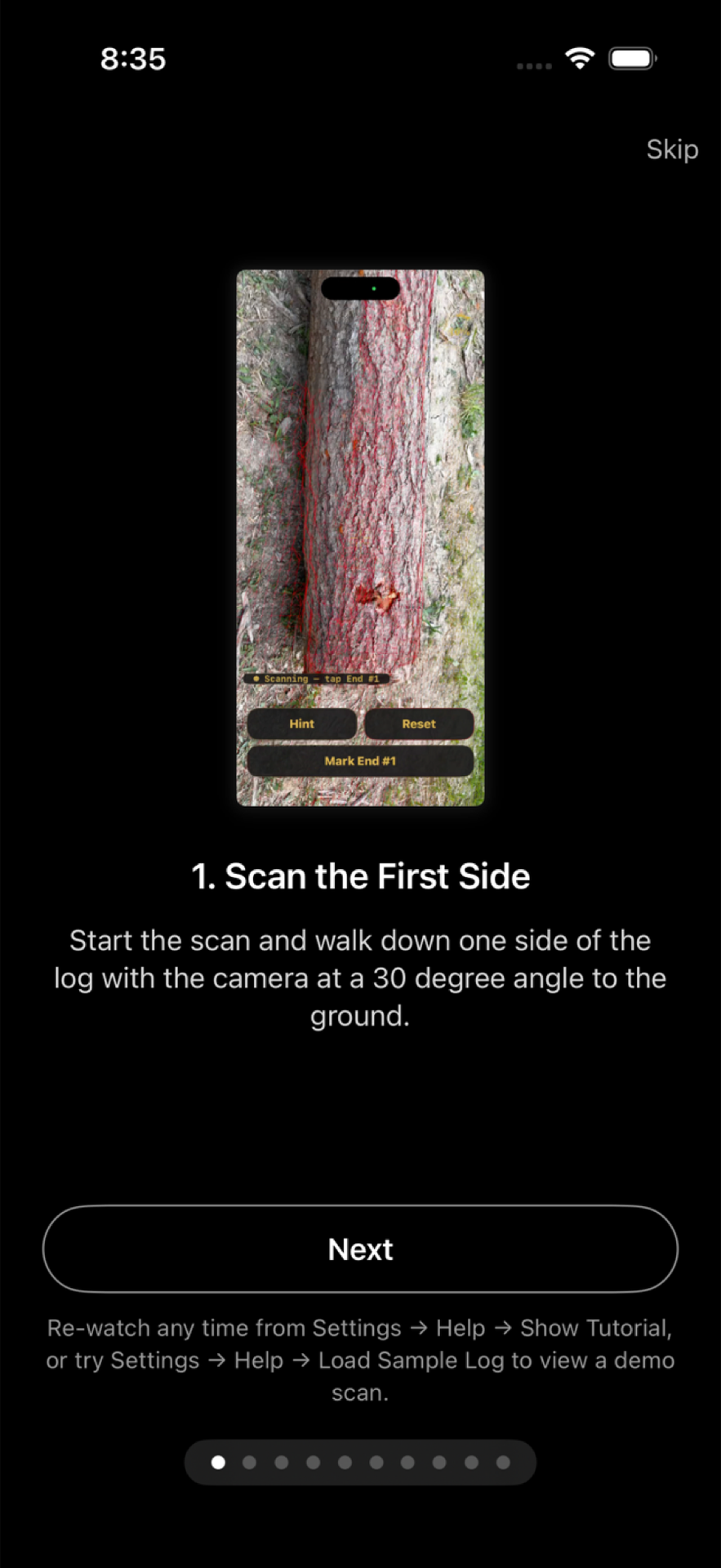
Le premier lancement présente deux choses, dans l’ordre. D’abord, des demandes d’autorisation : l’accès à la caméra au début d’un scan, et l’accès à la photothèque seulement si vous choisissez Enregistrer l’image dans le menu de partage. LogScanner ne demande jamais l’accès à la localisation, au microphone, aux mouvements, aux contacts, au suivi ou aux notifications. Ensuite, une présentation guidée en dix étapes montrant la séquence de balayage recommandée. Ignorer (en haut à droite) mène directement à l’écran d’accueil; elle peut être revue en tout temps depuis Paramètres → Aide → Afficher le tutoriel.
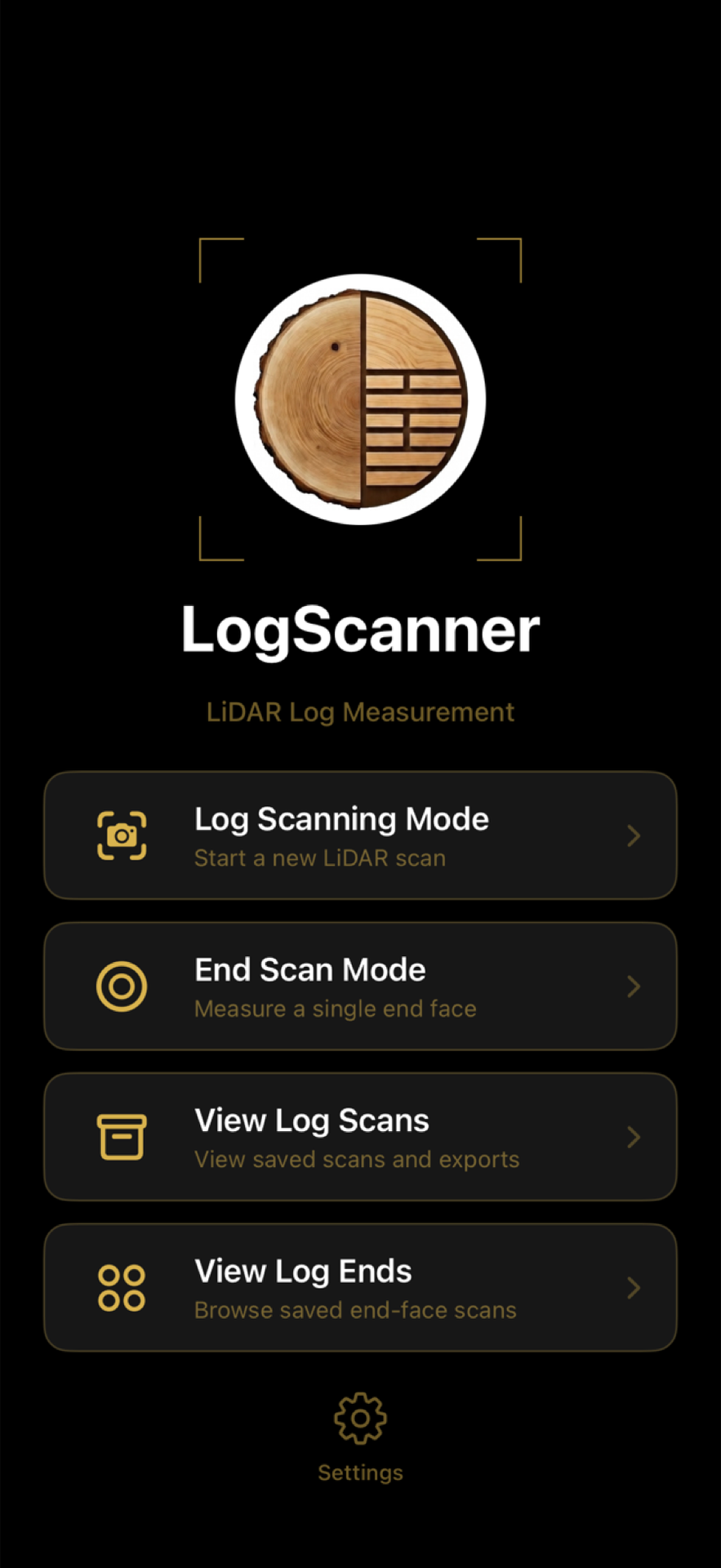
Aperçu de l’écran d’accueil
Après la présentation guidée (ou si vous l’ignorez), l’écran d’accueil affiche quatre boutons principaux et une roue dentée pour les Paramètres.