Manuel › Log Master › Naviguer dans Log Master
Naviguer dans Log Master
La disposition de l’écran de l’optimiseur, et ce que fait chaque commande.
Documente Log Master 1.04.1 · mise à jour le 2026-10-25
L’écran de l’optimiseur
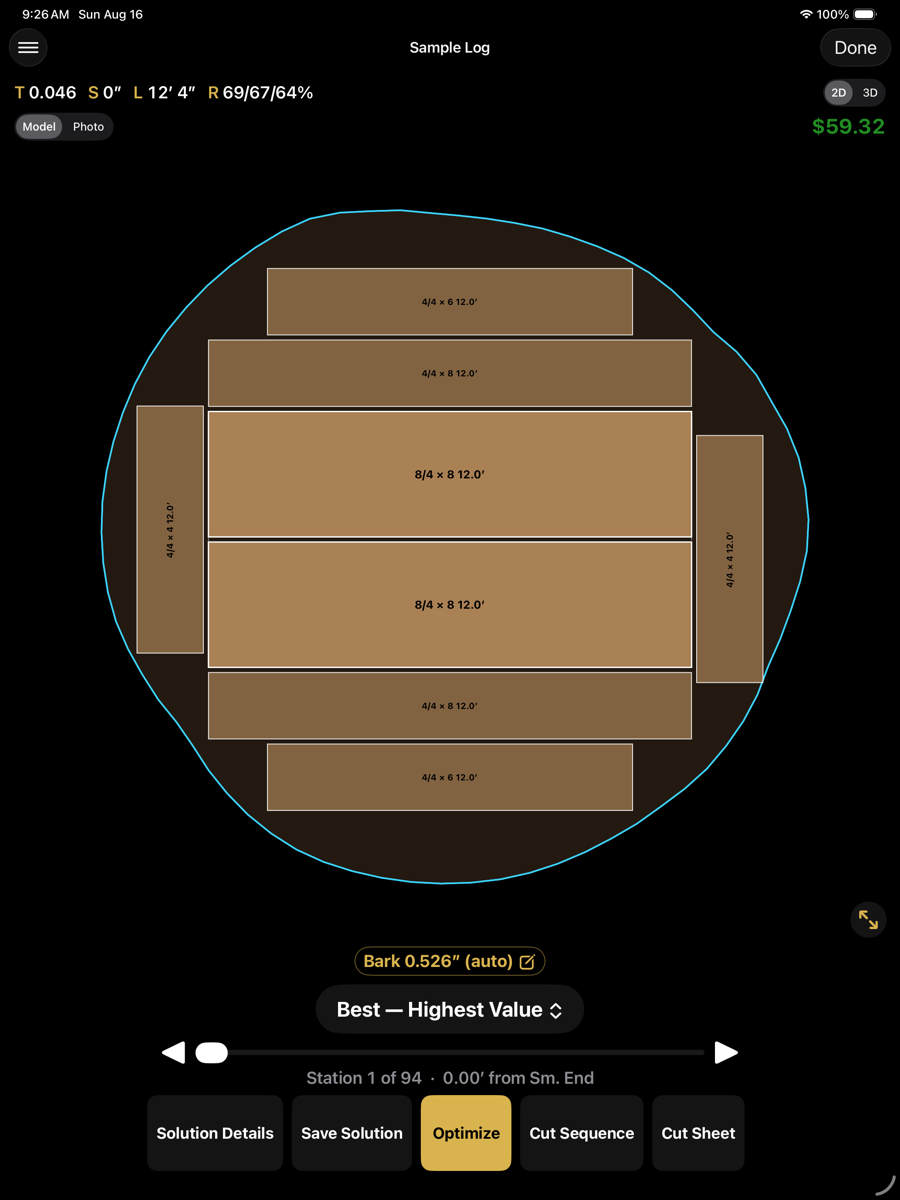
Affiché une fois qu’un scan a été résolu. Le centre montre le placement des planches à une station le long de la bille. Les commandes autour changent la vue ou font avancer à l’étape suivante.
1
2
3
4
5
6
7
8
9
10
11
12
Écran de l’optimiseur, iPad
Commandes
1
Menu
Ouvre le menu de l’optimiseur : un autre scan, les écrans de configuration, le lot, les rapports, l’import et l’export.
2
Nom du scan
Le scan actuellement chargé. Appui long pour lui donner un alias. Affichage seulement ; cela n’affecte pas la solution.
3
Terminé
Ferme l’optimiseur et revient à l’écran précédent.
4
Lectures de la bille
Défilement (D), courbure (C), longueur (L) et rendement (R). Le rendement est indiqué vert scié / vert ébouté / fini.
5
2D / 3D
Bascule entre la section à la station actuelle et le modèle tridimensionnel.
6
Modèle / Photo
Dessine la section par-dessus le modèle reconstruit ou par-dessus la photo d’extrémité.
7
Valeur
Valeur totale de la solution actuelle, selon la liste de prix de produits active. En bord naturel, la valeur de la pile de plateaux.
8
Section
Placement des planches à la station actuelle. Chaque planche porte sa dimension nominale et sa longueur vendue. La ligne bleue est le contour de la bille à cette station. En bord naturel, les pièces sont les plateaux de la pile, dessinés comme des bandes plates en travers de la bille; aucun équarri n’est dessiné.
9
Écorce
Épaisseur d’écorce déduite de la surface scannée. Mesurée automatiquement et jamais supérieure à la bande de détection d’écorce définie dans Configuration de l’optimiseur (une bande de 0 signifie aucune écorce) ; touchez pour entrer une valeur et réoptimiser. Une valeur entrée à la main est conservée telle quelle.
10
Solution de rechange
La solution affichée, et le critère selon lequel elle a été choisie. En bord naturel, il n’y a qu’une seule solution ; aucune passe « Meilleur rendement » n’est exécutée.
11
Station
Position le long de la bille, avec l’indice de la station et sa distance par rapport au petit bout.
12
Actions
Détails de la solution, Enregistrer la solution, Optimiser, Séquence de coupe et Fiche de coupe.
La vue Rendement de la séquence de coupe fonctionne aussi sur les solutions en bord naturel et montre chaque plateau au fur et à mesure qu’il est coupé. La valeur est calculée à partir de la liste de prix de produits active. Une valeur qui diffère des attentes indique habituellement une entrée de la liste de prix plutôt qu’un défaut de l’optimiseur.
Rangée d’actions
Rangée d’actions
Bouton
Disponibilité
Description
Détails de la solution
résolu
Ouvre les chiffres complets de cette solution : données de la bille, rendement, valeur et liste des planches.
Enregistrer la solution
résolu
Classe la solution à côté du scan dans le dossier du projet. Le scan reste inchangé et peut être réoptimisé plus tard.
Optimiser
toujours
Relance l’optimiseur avec la configuration actuelle et l’allocation d’écorce.
Séquence de coupe
résolu
Ouvre les instructions de coupe étape par étape. C’est le résultat de travail.
Fiche de coupe
résolu
Génère un résumé imprimable de la séquence de coupe.
Modèle, photo et 3D
La même solution dessinée de trois façons.
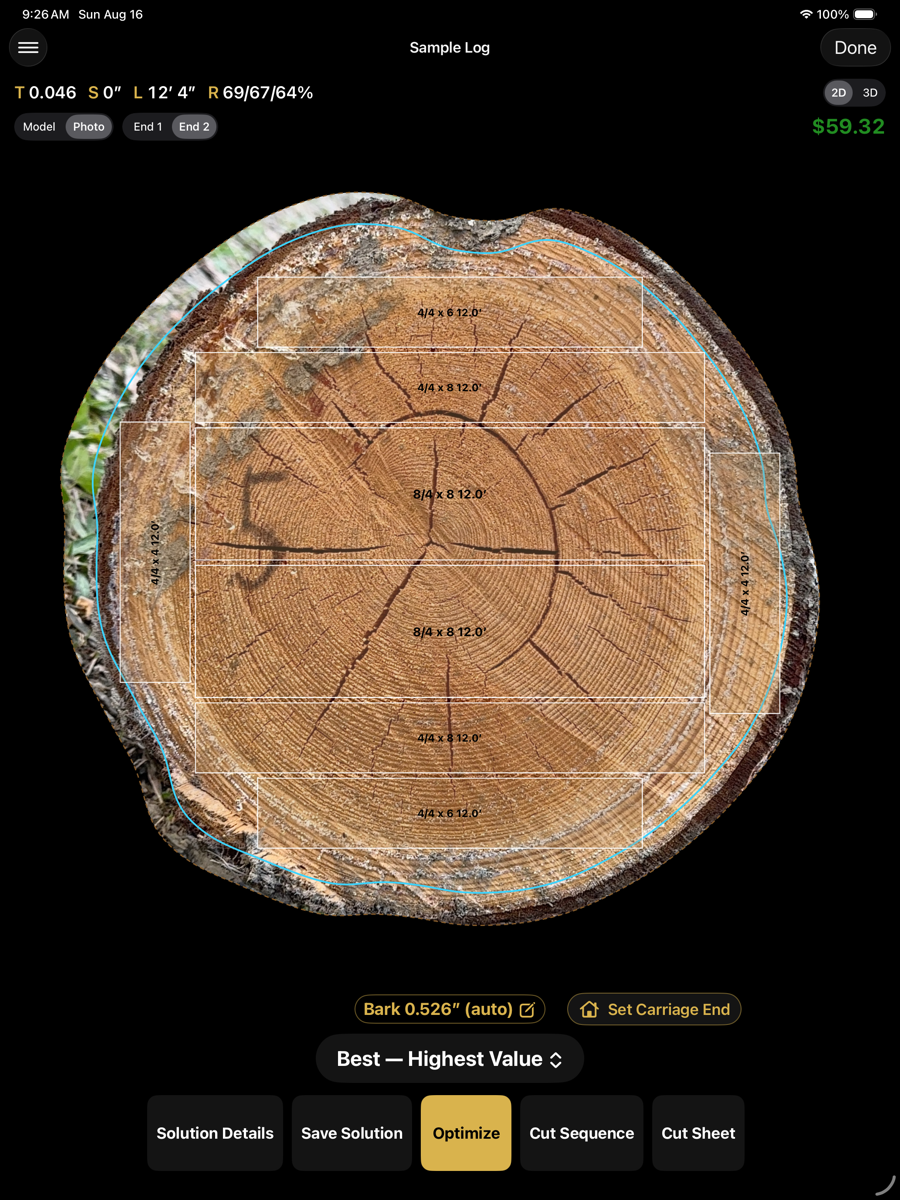
Photo — planches par-dessus la photo d’extrémité
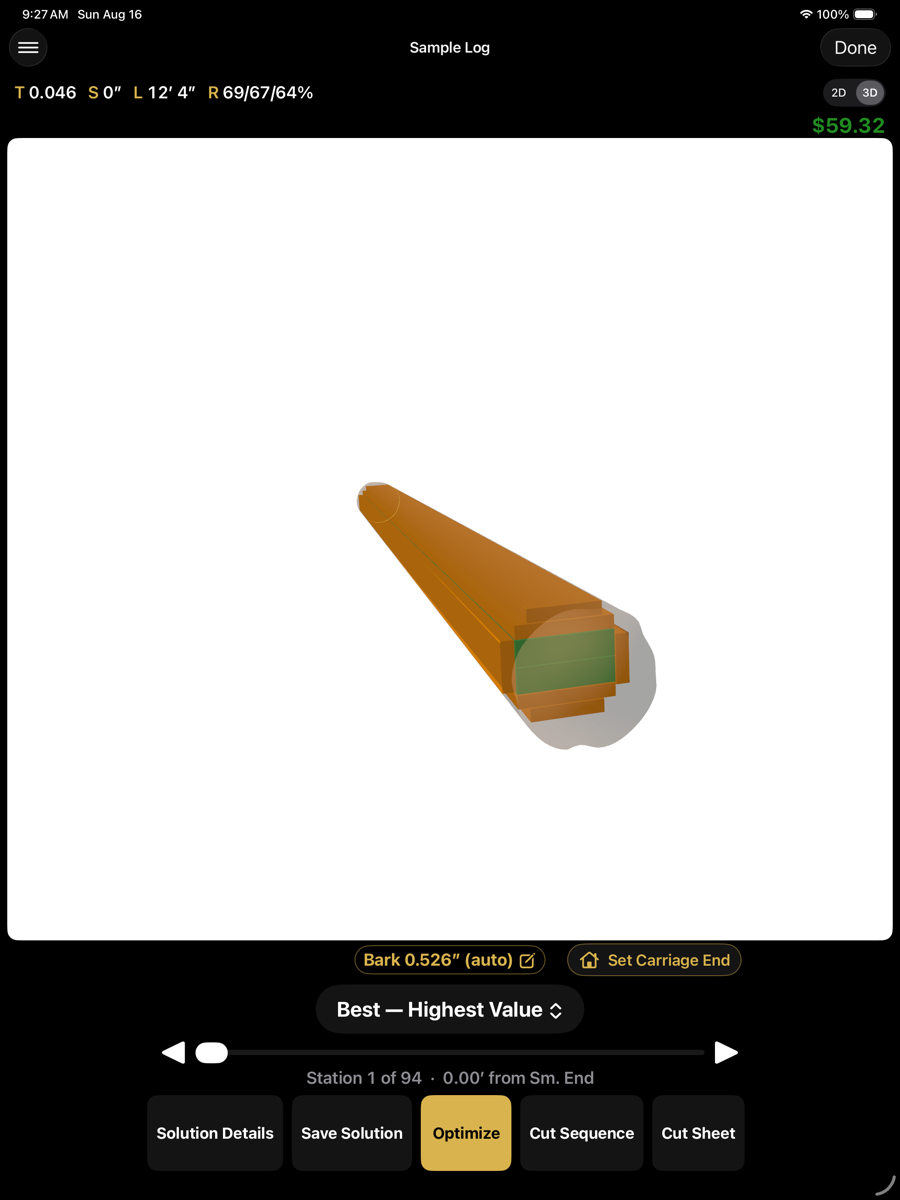
3D — la solution dans la bille
Ordre des opérations
- Réglage de la machine. Trait de scie, résolution de la tête de scie, capacité et manutention.
- Configuration et tarification des produits. L’optimiseur maximise la valeur selon cette liste.
- Scan. Longez la bille sur toute sa longueur, puis capturez les deux faces d’extrémité.
- Optimiser. Chargez le scan, choisissez le mode, et résolvez.
- Couper. La séquence de coupe est le résultat de travail : une étape à la fois, avec la rotation, le levage et la hauteur de scie pour chacune. Une fiche de coupe peut en plus être générée comme référence imprimée.